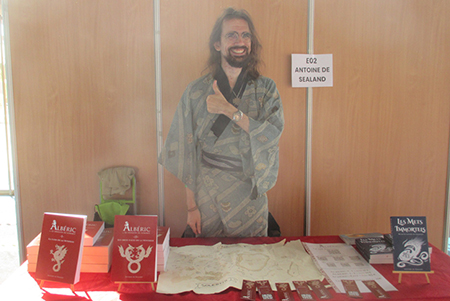
Désolé, c’est la meilleure photo que j’ai pu avoir. Et quand je ne sais pas quoi faire sur une photo, je montre mon pouce.
Salut à tous !
Je suis de retour du Japan Otaku Festival de Metz ; bilan : les gens ne disaient pas souvent bonjour, mais j’ai trouvé des toilettes propres.
À la prochaine !
Non, plus sérieusement, c’était ma première année dans cette petite convention, et j’y ai trouvé un public plutôt réceptif 🙂 Adonc, je remercie l’ami Scarab’, Jérémy, Allison, Benjamin, Vanessa (x2), Julien, Chloé, Méline, Grégoire (qui mérite une triple ration de remerciements pour m’avoir pris un exemplaire de chaque livre), Joffrey, Steve (triple ration de remerciements pour Steve aussi), le papa d’Alexandre, Valentin, June, Anthony (les deux : celui qui était en Kylo Ren et celui qui n’était pas en Kylo Ren), Gwenaelle et Lucas ! Comme d’hab, désolé si j’ai toujours l’air d’être ultra speed ou de bafouiller en public, mais croyez-moi : en privé, ma règle d’or est « chaque chose en son temps » o:
Oh, et un truc marrant. Il y avait une sorte d’arbre à souhait en forme de torii, comme on en trouve dans les sanctuaires shinto au Japon. Toutes sortes de vœux y étaient accrochés. Les classiques « je souhaite que ma famille soit heureuse », « je souhaite que mes enfants soient en bonne santé », « je souhaite réaliser mon rêve d’être mangaka » ; un peu plus amusants : « je souhaite épouser un homme riche », « je souhaite devenir riche » (logique, jusqu’ici), « je souhaite épouser Tenya Iida » (mais siii, c’est l’intello qui court vite dans My Hero Academia – mais mesdames, si vous aimez les garçons à lunette, sachez que mon cœur est toujours à prendre) ; et ensuite, sans doute écrit par un enfant, le vœu : « Je souhaite que l’école n’existe plus ». Gamin, je ne sais pas qui tu es, mais sache que j’étais exactement comme toi à ton âge. Ce feuillet a failli décrocher ma palme, mais il a été battu par :
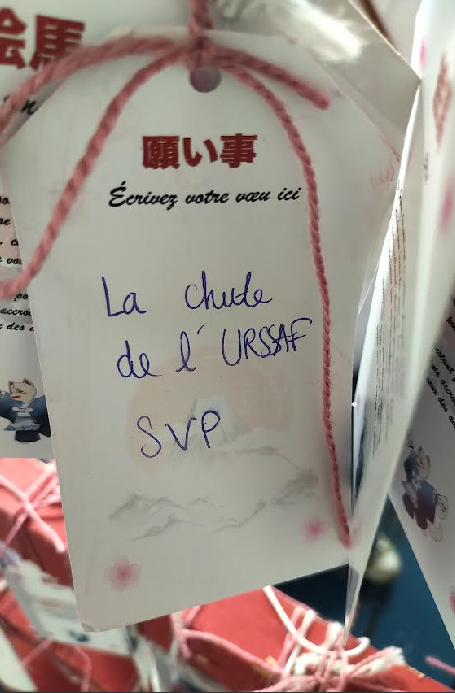
Voilà. Ce souhait-là a suscité toute ma compassion. Il est anonyme, bien sûr, mais je ne peux que serrer en esprit la main de son auteur, lui aussi sans doute victime des frères qui rap tout.
On se revoit à Halloween (et à la Toussaint) pour le Don des Dragons. À plus dans l’bus !
AdS