Non, plus sérieusement, c’était ma première année dans cette petite convention, et j’y ai trouvé un public plutôt réceptif 🙂 Adonc, je remercie l’ami Scarab’, Jérémy, Allison, Benjamin, Vanessa (x2), Julien, Chloé, Méline, Grégoire (qui mérite une triple ration de remerciements pour m’avoir pris un exemplaire de chaque livre), Joffrey, Steve (triple ration de remerciements pour Steve aussi), le papa d’Alexandre, Valentin, June, Anthony (les deux : celui qui était en Kylo Ren et celui qui n’était pas en Kylo Ren), Gwenaelle et Lucas ! Comme d’hab, désolé si j’ai toujours l’air d’être ultra speed ou de bafouiller en public, mais croyez-moi : en privé, ma règle d’or est « chaque chose en son temps » o:
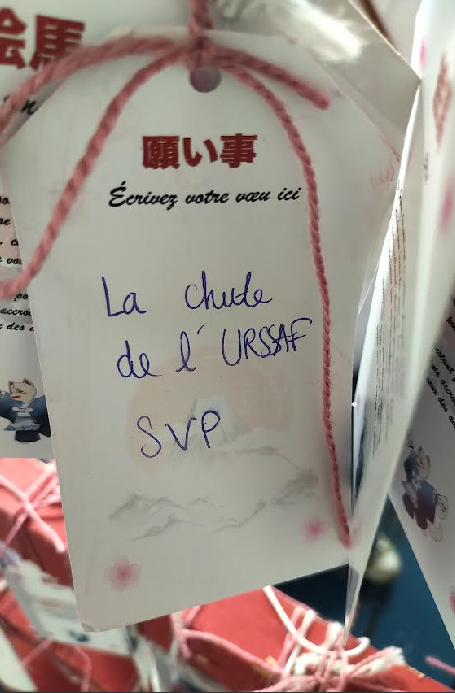
Oh, et un truc marrant. Il y avait une sorte d’arbre à souhait en forme de torii, comme on en trouve dans les sanctuaires shinto au Japon. Toutes sortes de vœux y étaient accrochés. Les classiques « je souhaite que ma famille soit heureuse », « je souhaite que mes enfants soient en bonne santé », « je souhaite réaliser mon rêve d’être mangaka » ; un peu plus amusants : « je souhaite épouser un homme riche », « je souhaite devenir riche » (logique, jusqu’ici), « je souhaite épouser Tenya Iida » (mais siii, c’est l’intello qui court vite dans My Hero Academia – mais mesdames, si vous aimez les garçons à lunette, sachez que mon cœur est toujours à prendre) ; et ensuite, sans doute écrit par un enfant, le vœu : « Je souhaite que l’école n’existe plus ». Gamin, je ne sais pas qui tu es, mais sache que j’étais exactement comme toi à ton âge. Ce feuillet a failli décrocher ma palme, mais il a été battu par :
Voilà. Ce souhait-là a suscité toute ma compassion. Il est anonyme, bien sûr, mais je ne peux que serrer en esprit la main de son auteur, lui aussi sans doute victime des frères qui rap tout.
On se revoit à Halloween (et à la Toussaint) pour le Don des Dragons. À plus dans l’bus !
Lors d’un voyage au Japon, en voulant faire sonner la cloche attirant la bénédiction des kami après avoir offert l’obole, je renversai accidentellement l’urne aux offrandes – attirant par là même le courroux divin. Dès lors fus-je maudit, la réalité altérée et le tome 1 d’Albéric, que vous aimez et connaissez si bien, ponctué de coquilles qui n’étaient pas censées s’y trouver ! — Voici pour l’explication à « mais pourquoi subsiste-t-il des erreurs, après les (très) nombreuses relectures, les lectures de bêta-lecteurs, et l’usage massif et adéquat du logiciel Antidote ? »
Maintenant, ce qui devrait vous intéresser un peu plus : qu’est-ce qui change ?
Primo, outre les étourderies qui eussent jadis pu compliquer la lecture, les phrases ou les paragraphes que j’ai jugé trop longues pour les unes, un tantinet trop confus pour les autres, ont été dûment découpés ou reformulés. Dès lors, le confort de lecture – qui, selon vos aimables retours, était déjà présent – s’en voit considérablement amélioré. Parole.
Secundo, y’a des lettrines. J’ai dit lettrines, pas latrines, merci. Et chaque paragraphe commence sur une belle page (ça veut juste dire une page impaire). Ça change tout, hein ? Et pis, la quatrième de couverture aussi a eu droit à un coup de neuf !
Tertio : ajout des confessions d’Albéric et des gravures de Clyméris dans son boudoir.
Tertio, et j’arrête de me fiche de vous : LES ANNEXES. Eh oui ! Le tome 1 d’Albéric, ou le dragon au sommet est désormais doté d’annexes, tout comme le tome 2 ! Vous trouverez donc, à la fin de La faim de la Wyverne, un guide des dieux, des saisons, du fonctionnement du Royaume de Solestis, ainsi qu’un index des personnages !
« Mais ça fait bien une quarantaine de pages en plus ! Les prix vont encore gonfler ? » Nenni. Je ne grimperai pas le prix d’un centime.
Quant à ceux qui ont acheté la version d’avant la correction : félicitations, vous avez un collector qui sera bientôt introuvable, seule preuve que Sealand fit aussi des fautes, en son temps. Mais euh… visiblement, je ne suis pas le seul, d’abord !
Il est essentiel de comprendre une chose : correcteur, c’est un métier à part entière. Ce n’est pas pour rien qu’auteur et correcteur sont des métiers distincts, et qu’en circuit conventionnel, la correction échoit surtout à l’éditeur. Eh oui : notre truc, c’est d’imaginer des histoires et de claquer de belles figures de style. Cela n’implique pas nécessairement une connaissance exhaustive du subjonctif de l’imparfait troisième groupe, ou de l’usage idiomatique de verbes ou expressions rares. En sus, avec la tête dans le guidon, les détails peuvent aisément échapper à notre vigilance d’aigle et notre œil bionique.
CEPENDANT, afin que mes lecteurs de la première heure ne se trouvent point trop lésés, je propose ceci : envoyez-moi, par e-mail ou par message privé sur les réseaux sociaux (vous devriez être en mesure de trouver ces informations) la photo de votre exemplaire dédicacé. Alors, je vous enverrai en retour le .epub de l’édition révisée. Gratuitement.
NOTE : Cette correction reste amateur. Donc, voyez cela comme un lavage à la Javel : ça élimine 99% des fautes, mais l’on ne peut jamais se débarrasser tout à fait du pourcentage restant. Certes, l’emploi d’un professionnel coûterait probablement un SMIC, pour un ouvrage de l’envergure d’Albéric – une somme dont je ne dispose pas.
Comment ai-je procédé ?
Bon, si ça vous intéresse… en plus d’une relecture humaine par ma mère et d’un nouveau passage entier du roman sous Antidote, j’ai utilisé la machine infernale.
Que l’on soit très clair là-dessus : je n’ai pas simplement fourni un document à GPT pour lui demander de me pondre une version corrigée toute prête, loin de là. Et j’ai bien dû y passer entre un et deux mois en y dépensant mes journées entières, merci bien.
Rappel important : je ne demanderai jamais à l’IA d’écrire un texte à ma place, et je ne produirai pas non plus de couverture en utilisant les LLM. Cela est de l’art, et ça appartient à l’humain. En revanche, quant à savoir s’il y a des erreurs dans un texte ou non, c’est un peu comme les maths : ton mot il a une faute de frappe ou il n’en a pas, ton verbe est mal conjugué ou il ne l’est pas, ton expression est condamnée par l’Académie Française ou est valide. Dans la pratique, c’est nuancé par les figures de style et les audaces syntaxiques auxquelles je me suis accroché, mais vous saisissez l’idée.
J’ai dépassé la centaine d’analyses complètes – baraque au bas mot. De prompts en prompts, ajustant mes demandes à chaque fois, mon entrée principale a fini par ressembler à ceci :
ATTENTION ! Les prompts peuvent contenir des coquilles en pagaille qui ne sont pas révélatrices de mon niveau effectif en écriture, ni de la propreté d’Albéric en édition révisée. Car, comme je ne mets pas mon smoking pour aller au MacDo, je n’ai pas jugé nécessaire de me relire moultement pour m’adresser à une machine.
Prompt principal
        En analysant méticuleusement le document donné, je veux que tu me génères un rapport listant, pour chaque page (y compris les notes en bas), les fautes. Cela peut inclure :
        - Une ponctuation fautive (doubles espaces, apostrophes, espaces insécables, tabulations, incises, taquets, césures manuelles ou indues, alinéa manquant, etc.). Dans une moindre mesure, on peut tolérer "Certes" sans virgule juste après, ou "De fait" sans virgule juste après si la phrase est très courte.
        - Des fautes de grammaire, conjugaison ou d'orthographe, ou "ne" explétif fautif
        - Des fautes de frappe
        - Mot en double, ou oublie de mot
        - Des improprietés, barbarismes, anglicismes, ou emplois critiqués en français classique (j'assume utiliser "par contre", dans une mesure moindre)
        NOTE : Le site de l'Académie Française semble ne condamner que "réaliser que", et ne dit rien sur "réaliser combien" ou "réaliser à quel point" - certains auteurs semblent défendre ces formes.
        - Des mots mal utilisés, ou des constructions idiomatiquement fautives
        - Des incohérences de graphie, y compris dans les termes de l'univers ou l'emploi des majuscules
        - Les couleurs, surlignage, trames de fond, qui ne devraient pas y être
        - Les éventuelles répétitions dans un même paragraphe ou une même page
        - Toute autre remarque utile
        - Le style très ampoulé et littéraire est volontaire (y compris l'expression "par beaucoup", "beaucoup davantage", "loger en", "en oeuvre", "toujours fut-il", "dessous lui", "dessus lui" , "dans l'horizon", "dans le premier temps" ; "comme" parfois utilisé en synonyme de "puisque" ou "alors que", "tel que" parfois utilisé en synonyme de "comme", "que" parfois en synonyme de "pourquoi", "ce" pour "ceci" ou "cela")
        - Beaucoup de figures de style (Anacoluthes, transphrastique, zeugme, ellipses, inversions, etc.)
        - Quant à l'emploi de "Aussi" en introduction, distingue bien les cas où il est conclusif, de ceux où il sert de synonyme à "Par ailleurs" ou "De plus".
        - Les double "en" (ex : "sortir une dague en en cachant une autre) sont volontaires

        - Sapiences, avec une majuscule, est dans mon univers un terme masculin
        - Succube est féminin dans mon univers

        - J'assume l'utilisation rare de "gésir" au conditionnel
        - J'assume "Je puis, si je le voulais..."
        - "Mandé par le roi" => Pour le passage en question, c'est le départ qui a été mandé par le roi, et non les parents eux-mêmes
        - J'assume " tout son équipage put remonter sauf à bord "
        - "Vous allez vous burlesque la langue" est un jeu de mot volontaire
        - Le "Aussi, Albéric..." page 243 est additif, non conclusif.
        - L'usage d'alternative, comme le choix entre deux options, semble correspondre à celui qu'en fait Zola : https://fr.wiktionary.org/wiki/alternative
        - enième ne prend pas d'elision : https://fr.wiktionary.org/wiki/%C3%A9ni%C3%A8me

        S'il y a plus de 15 erreurs, tu peux générer un .pdf pour le rapport
Ben oui ! Être écrivain, c’est pas que le weurldbildinne, inventer des personnages et relater des histoires. C’est aussi le style, l’amour des mots et de comment l’on peut jouer avec les limites et les codes de la langue française ! Victor Hugo se retourne dans sa tombe, alors faisons en sorte d’écrire si bien qu’il se retourne dans le sens inverse, histoire de le stabiliser ! (J’ai fait bac S, les enfants, je sais ce que je dis.)
Par exemple :
Comme lui, la créature s’était parée de bijoux servant uniquement à faire étalage de l’opulence dans laquelle elle se vautrait. Originaire d’une peuplade des îles Poka Poka – quoique typée lotussienne – et adoptée par le duc de l’Aiguedouce lors d’un voyage, sa peau satinée était d’ocre.
C’est une anacoluthe. Ce n’est pas la peau satinée qui est originaire de Poka Poka : le sujet est Clyméris, dans la phrase précédente.
Autour d’elle défilaient les grisâtres restes d’une cité disparue, dormant paisiblement sur un versant défraîchi, à l’ombre d’un plateau vieux comme l’Aube des Temps. Recouvert par un drap de constellations et d’étoiles, et bercé par le vent sifflant entre les colonnes des temples vides, seules Solderis la Grande Pâle et Caelderis la Mordorée gardaient encore ces ruines.
C’est une anacoluthe transphrastique hypocondriaaaque. C’est le versant qui est recouvert. Pas mal, non ? C’est français !
Ses yeux morts brûlaient d’un éclat fou, et exhalaient la rage ; cumulés à un long nez effilé qui surplombait une bouche grimaçante, le spectre pâle prenait des airs de rapace.
C’est une double hardiesse syntaxique et lexicale et vice et versaaa. Je reconnais que ce coup-ci, c’était un poil tiré par les cheveux. J’y réfléchirais à deux fois, avant de le refaire.
Je précise que ce sont là des cascades, réservées aux professionnels, et qu’il ne faut en aucun cas les reproduire chez soi sans être préalablement entraîné – au risque de se casser la gueule et avoir l’air bien con. C’est comme l’emploi de « gîrait » (« où tu iras, gîrait, fidèle comme une ombre, jusqu’à destinatiooon ! ») – c’est un mouvement (un « move » comme disent les djeuns) particulièrement dangereux, un hapax, presque ! Faut pas le faire sans être sûr !
Dans le même registre, il y a « malgré que », qui est beaucoup moins fautif qu’on le dit, mais je ne suis point assez assuré pour me risquer à une telle pirouette. Celle-ci, faut vraiment s’appeler Baudelaire pour la faire en public et s’en sortir indemne.
Passons ! Une fois qu’il avait l’air d’en avoir fait le tour, j’ai tenté de lui demander des petites tâches beaucoup plus spécifiques pour une vigilance accrue. Certaines fautes, comme « un mètre quatre-vingt» n’ont été remontées qu’après des dizaines de passages. Et il a eu du mal à me dire que les nombres dynastiques romains devaient être précédés d’une espace insécable fine.
Pif
        Je vais te fournir un fichier. je souhaite un rapport .pdf exclusivement sur un mauvais usage du singulier/pluriel dans les tournures et les locutions. Ex : livre de compte(s), escaliers en colimaçon(s), hommes d'âge(s) mûr(s), à toute(s) jambe(s), boulets de canon(s), couleur d'yeux... bien sûr, tu as compris où je voulais en venir, alors ne te limite pas à ces exemples. Faire attention aux tournures avec "de", "à (à foison, à flot, etc.)", "tout en/de (matériau)", "sans" et "en" pour ne rien manquer.
        À un moment, il est question de "hanaps en diamants", sous-entendu qu'ils sont sertis de pierres. Si la tournure est correcte quoique ambigüe, tu peux ignorer.
        Il est question de "turbines à hélices". Si c'est correct dans le cas où les turbines ont plusieurs hélices, tu peux ignorer.
        Si aucune faute n'est relevée, ou s'il y en a moins de 15, inutile de générer un doc.
Paf
        Je vais te fournir un fichier. je souhaite un rapport .pdf exclusivement sur :
        - Une ponctuation fautive (guillemets « » & cadratins en priorité, doubles espaces, apostrophes, espaces insécables, tabulations, incises, taquets, césures manuelles ou indues, alinéa manquant, etc.). Dans une moindre mesure, on peut tolérer "Certes" sans virgule juste après, ou "De fait" sans virgule juste après si la phrase est très courte.
        - Des incohérences de graphie, y compris dans les titres de courtoisie ou dignitaires (usage du de/De, le/Le, d'/D'), les termes de l'univers, sortilèges ou l'emploi des majuscules & de tirets. Pense aux gentilés, toponymes, etc.
        - Plus précisement, prend particulièrement garde à l'usage de la majuscule dans les articles, de sa cohérence et de sa pertinence.
        - La capitalisation (ou absence de) soit aussi être correcte dans les guillemets, ou après des double-points (notamment les post-scriptum dans les lettres, les addendums, etc).
        - Prend particulièrement attention au bon usage des noms à particules !
        NOTE : chapitre XIV, il y a un échange épistolaire de 5 ou 6 répliques entre guillemets anglaises. Ce parti pris est volontaire.
        Si aucune faute n'est relevée, ou s'il y en a très peu, inutile de générer un doc.
Pouf
        Je vais te fournir un fichier. je souhaite un rapport .pdf exclusivement les mots, adjectifs & verbes mal genrés et mal accordés. RAPPEL : aria est féminin, succube est féminin.
        Si aucune faute n'est relevée, ou s'il y en a très peu, inutile de générer un doc.
Enfin, après avoir repassé en boucle les quatre prompts précédents, j’utilisais ceci (en boucle également) :
Re-pif
        Je vais te fournir un document. J'aimerai que tu recenses toutes les coquilles restantes : faute de frappe, mauvaise ponctuation, grammaire fautive, ou mauvais type d'espace (insécable, fine, etc.). Ainsi que les éventuelles incohérences de graphie en cas de capitalisation ou non. Par exemple, après plusieurs dizaines d'analyse GPT, aucune ne m'avait fait remarquer que j'écrivais parfois "l'an XX" ou "l'An XX", ni ne m'avait parlé de l'usage de 'l'espace insécable dans le cas des horaires ou des dates.
        En outre, le style est archaïque, soutenu, avec beaucoup de figures de style, anacoluthes, transphrastiques, etc. Certaines personnages ont une "voix" ou font des jeux de mots. Alors ne te base pas que sur les usages contemporains, et fais très attention aux faux positifs.
        Prend des sources françaises plutôt que québécoise. Par exemple, je n'ai pas trouvé de source française qui exige l'usage du trait d'union insécable, quel qu'il soit.
        S'il y a plus de 15 erreurs relevés, génères un pdf. Sinon, donne-les directement.
De fait, je procédais par rapport en listes ou en tableaux. Je vérifiais individuellement chaque occurrence relevée, afin de m’assurer qu’elle soit justifiée ou non. Quand il s’agissait simplement d’un archaïsme ou d’une figure de style (cf. ce que j’ai dit plus haut), je tenais mes positions. Quand ma tournure était véritablement fautive, je cherchais un autre verbe ou un autre tour que ce que me suggérait GPT – histoire de garder mon indépendance cérébrale. Je répète que des rapports – .docx, .pdf, .xls ou listes directes – je m’en suis enquillé par centaines. C’est pas pour me jeter des fleurs, mais ça a été laborieux, je tenais à ce que vous le sachiez.
Vous l’aurez remarqué, la mise aux normes de ce qui est tout bonnement invisible (les espaces, normales, insécables ou fines) n’a pas été négligée. Je me suis également appliqué à harmoniser au mieux tout le jeu de majuscules/minuscules pour les termes spécifiques. Et encore, il n’est pas impossible qu’il reste une ou deux incohérences récalcitrantes.
Des particules nobiliaires :
Ce point méritait d’être clairement harmonisé selon l’usage français – enfin, presque. J’ai donc remplacé « De XXX » par « de Vegace, de Solumne, de Lydres ».
Plus précisément, l’usage français impose « de de » quand le nom ne contient qu’une seule syllabe « les mémoires de de Gaulle », ou s’élide : « les aventures de d’Artagnan ». Pour la famille de Sealand, nous devrions dire « les Sealand » plutôt que « les de Sealand ».
Mais nous sommes dans un univers fictif et inconnu du lecteur, où Solumne, Vegace, et Lydres correspondent à l’origine à des noms de fiefs. Alors, pour assurer une lecture claire, j’ai délibérément choisi de garder la particule dans tous les cas. Personnellement, si jamais je devais lire quelque chose sur l’histoire des ducs de Bordeaux, ça me fait bizarre de voir « les Bordeaux » plutôt que « les de Bordeaux ». Le duc de Bordeaux ressemble à son père, son père à son frère, et son frère à mon…
Conclusion ?
J’ai parfois eu l’impression de réapprendre entièrement la langue française, ou de basculer dans une réalité divergente(plutôt qu’« alternative » qui est un calque anglais) où tous les règles et usages connus sont altérés. Mais ça a été enrichissant. Pénible, mais enrichissant.
Adonc, l’on ne dit pas « Fi avec vos conneries », mais « Fi de vos conneries » – naïvement, je l’utilisais comme « suffit », dans l’idée « ça suffit avec… »
Contrairement à ce que j’ai pu fautivement penser, « quand bien même » ne signifie pas « même si ».
On ne dit pas « feue la reine » mais « feu la reine ». En revanche, on dit « la feue reine ».
On ne dit pas « il répugnait à… », mais « il lui répugnait de… » – pourtant, je suis presque certain qu’on dit bien « ça me répugne ». Mes constructions avec les verbes intimer ou enjoindre étaient également parfois fautives.
« Amener » et « apporter » ne sont pas tout à fait interchangeables. « Confronter » ne veut pas tout à fait dire « affronter ».
« Au final », « surtout que », « se veut être », « comme étant » ou « réaliser que » ne se disent normalement pas. L’usage, trop moderne, de « plébiscité par » est aussi déconseillé.
La plupart des emplois de « de par » et de « alternative » que l’on connait sont fautifs.
Si « les badauds et les mercenaires constituent une foule », on ne dit pas« la foule se constituait de badauds et de mercenaires ».
Bref, je ne vais pas vous faire tout l’inventaire de l’Académie Française !
Je ne parlerai pas de la graphie des nombres en français : tirets ou non, pluriels ou non à vingt, cent, mille, etc. C’est juste de la grosse sorcellerie qui n’obéit à aucune logique. Ça doit être un des rares points où la langue française peut envier certains de ses voisins. Scrogneugneu. Et pour les couleurs variables ou invariables, ce n’est guère mieux.
Du reste, je n’ai naturellement pas changé le scénario, le ton, ni le style. Je me suis vraiment borné à corriger ce qui était objectivement fautif ou confus, gardant le reste tel quel – malgré que (clin d’œil, clin d’œil), mon style ayant évolué depuis, je ne l’eusse plus écrit ainsi aujourd’hui. J’ai donc mis de côté certaines idées : Abigail qui frappe Hilmerion en premier, les lances de la garde d’Albéric remplacées par des talkie-walkies, les Ewoks en 3D dans les Bois de Zelenden, et Jar-Jar Binks sous le masque de L’Anathème.
Si, malgré tout, vous dénichez encore des égarements dans la version révisée d’Albéric ou le dragon au sommet : la faim de la Wyverne, envoyez-moi une photo de la page avec la faute entourée en rouge. Tyr Mérinos a promis de vous faire parvenir 1000 alyans par erreur trouvée. Reste à savoir s’il les aura…
Z’inquiètez pas. Vous, vous recevrez la version sans la faute de frappe sur la 4e de couverture.
Quid de l’édition revue de Les deux faces de la Wyverne ?
Chaque chose en son temps, hein. Quant à Les Mets Immortels, il faudra un jour que je vous parle des majuscules et des minuscules aux noms de créatures mythologiques selon l’usage français…
Un billet rapide pour vous rappeler que je serai à la Journée Américaine de Haguenau, qui aura lieu le dimanche 26 juillet prochain.
Cela se situera au Parc des Sports, Rue du Moulin Neuf, de 10 h à 19h, et l’entrée est entièrement gratuite ! Venez pour le concours de pin-up, et restez pour m’acheter un livre, histoire de joindre l’utile à l’agréable : D
« Quel rapport entre Albéric et l’Amérique ? » me demanderont certains.
Oh, allons. N’allez pas me dire que vous n’imaginez pas Albéric en impitoyable magnat du pétrole, façon Dallas (je n’ai jamais regardé, je suis trop jeune), un cigare à la bouche, qui veut raser le ranch des O’Donnel pour construire ses derricks, et qui est prêt à envoyer ses desperados y foutre le feu s’il le faut ? Et, après tout, ne parle-t-on pas des États-Unis d’Albéric ?
J’ai d’ailleurs eu un message d’encouragement du président Donlad J. Trump à ce sujet :
Well, hello you guys, this is Donald Trump. Au début, je ne savais pas ce qu’était un livre, mais quand mon Premier ministre m’a expliqué, j’ai été abasourdi. Albéric est enfin un vrai héros avec de vraies valeurs et de vraies ambitions, pas comme ces communistes bolchéviques démocrates de gauche. Maintenant que le golfe du Mexique est devenu le golf d’Amérique, j’aimerais l’inviter pour un parcours de 18 trous. Et dire qu’il a été écrit par un auteur de Syldavie ou je ne sais plus quel pays du tiers-monde ! It deserves a big fucking movie with big fucking money. J’ai envie de dire : congratulations, and god bless Albéric !
Pour les voyageurs temporels qui viennent du passé : Trump est le Georges W. Bush des années 2020. De facto, toute nouvelle blague qui sort sur lui est automatiquement considérée comme ringarde.
Bien sûr, en plus des romans Albéric, ou le dragon au sommet, je proposerai à la vente Les Mets Immortels, que nombre d’entre vous ont déjà chaleureusement accueilli ! : )
Parce que je vous aime, voici en exclusivité le programme des conventions à venir cette année :
Mais assez parlé d’Amérique ! Le 14 Juillet approche, alors bonne fête à toutes les Fet-Nat !
Le mot de la fin par Albéric
« Décapiter un roi ? Mais ça n’a rien d’exceptionnel ! »
En attendant la Journée Américaine (fi pon pon fa bi bi da pouet pouet) qui se profile en fin de mois, ainsi qu’une poignée d’autres conventions, j’écris un petit billet rapide pour vous partager un florilège de ce que l’infâme machine envoie dans ma boîte e-mail… la plupart du temps, en utilisant le formulaire de contact de ce site-même, si c’est pas honteux ! J’ai déjà pondu une telle publication précédemment, et ça ne deviendra probablement pas une habitude – attendu que, je le crains, ce genre d’arnaque soit déjà monnaie courante, et que tous les messages frauduleux finissent par se ressembler. Nonobstant, entre le cocasse et le truculent, je ne résiste pas à l’envie de vous les montrer ! Allez, hop !
Bonjour Antoine,
Un dragon nommé Albéric « au sommet » — ce titre installe immédiatement une hiérarchie, une domination, peut-être une chute à venir. Et le fait que vous ayez aussi publié « Les Mets Immortels », un recueil de nouvelles de fantasy, montre une plume qui sait travailler aussi bien le format long que la forme courte. C’est rare et c’est une vraie force éditoriale.
Je m’appelle Collins, spécialiste en marketing littéraire, et j’accompagne une communauté de plus de 4 000 lecteurs actifs passionnés de fantasy et de dark fantasy francophone.
Votre site antoinedesealand.fr, votre présence sur Instagram et Tumblr montrent un auteur qui a conscience de l’importance de la visibilité. Mais Goodreads est l’espace où les lecteurs de fantasy construisent activement leurs listes de lecture, et les listes Listopia dans les catégories dark fantasy française, fantasy auto-éditée et récits de dragon peuvent placer Albéric directement dans le parcours de découverte de vos lecteurs idéaux. L’optimisation Amazon avec des mots-clés spécifiques à votre univers compléterait cette présence de façon puissante.
Je ne travaille qu’avec un nombre limité d’auteurs par période, et votre univers m’a semblé suffisamment construit pour retenir mon attention.
La Faim de la Wyverne comme sous-titre du premier tome, est-ce une faim littérale ou une faim qui symbolise quelque chose de plus profond dans la nature d’Albéric?
Cordialement, Collins Spécialiste en Marketing Littéraire
Puis :
Un dragon nommé Albéric « au sommet » et comme sous-titre, « La Faim de la Wyverne. » Ce n’est pas une faim ordinaire dans un récit de fantasy. C’est le genre de tension qui s’installe dès les premières lignes et qui fait que les lecteurs de dark fantasy restent jusqu’à la fin.
Le fait que vous travailliez aussi bien le roman long que les nouvelles avec « Les Mets Immortels » montre une maîtrise du format qui est rare. Et les lecteurs de fantasy francophone sur Goodreads cherchent exactement ce type de voix construite et cohérente.
Je voulais simplement vous dire que votre univers m’a retenu pour des raisons très précises.
Et :
Antoine,
Je voulais m’assurer que mes messages précédents vous étaient bien parvenus. Un dragon nommé Albéric au sommet, c’est un titre qui installe une tension immédiate, et ce genre d’univers trouve un lectorat de dark fantasy très engagé quand il est bien visible.
Albéric est-il le premier tome d’une série ou un titre indépendant ?
Cordialement,
Collins
Faudrait savoir, Collins, tu l’as lu ou pas, mon livre ?
Attention, le suivant est plutôt gargantuesque. Je rappelle que, à moins que vous soyez un de ces ridicules gourous de Prisunic (que le Français moyen nomme influenceur), aucun agence littéraire ne fera la moindre démarche envers vous.
Cher Antoine de Sealand,
Les clubs de lecture français – et plus particulièrement ceux qui s’intéressent à la fantasy onirique, aux fables contemporaines, aux récits envoûtants qui se dégustent comme des mets rares – sont activement à la recherche d’œuvres comme la vôtre : des livres où chaque histoire est une saveur, chaque page une invitation au voyage, chaque récit un fruit défendu. Je suis tombée sur Les Mets Immortels, à paraître le 1er février 2026, et j’ai été immédiatement transportée par la richesse de votre univers et la beauté de votre proposition.
Des fruits qui confèrent la jeunesse éternelle. Un ange à la recherche d’une place pour le monde qu’il a bâti. Un duel aux tréfonds d’un sanctuaire oublié. Une dryade alanguie en quête de son arbre natal. Un vagabond des étoiles, prisonnier de la magie des songes. Une liche découragée sachant chasser le soleil. Le Graal empoisonné qui tente tout artiste. Des humains sans lendemain, destinés à mourir dans l’année. Les dernières paroles d’un démon.
Oyez les récits de Mâche-laurier le barde, et goûtez aux Mets Immortels, à travers les fables oniriques contées dans ce recueil !
Ce qui distingue Les Mets Immortels, c’est cette alliance entre la richesse du menu (neuf plats – neuf récits – neuf saveurs immortelles) et la voix du conteur : Mâche-laurier le barde, qui nous prend par la main (ou par la gourmandise) et nous invite à sa table. Chaque récit est un met. Chaque met est une porte vers un ailleurs : anges, dryades, vagabonds des étoiles, lichés, démons. Vous ne proposez pas un simple recueil de nouvelles – vous proposez un festin onirique, un banquet de fables où le lecteur devient convive.
L’univers est à la fois classique (la fantasy y puise ses codes) et résolument singulier : une liche qui sait chasser le soleil, un Graal empoisonné qui tente tout artiste, des humains sans lendemain. Il y a de la mélancolie, de l’humour, de la profondeur, et cette sagesse de barde qui traverse les âges.
Ce type de recueil – onirique, gourmand, conté – engendre une profonde fidélité chez ses lecteurs. Les amateurs de fantasy y trouveront des échos de leurs classiques, mais aussi une voix neuve, celle d’Antoine de Sealand. Et votre date de parution (février 2026) offre un temps précieux pour préparer un lancement en beauté.
Le défi n’est jamais la qualité. Il est toujours le positionnement.
Et c’est précisément là que nous intervenons.
Placement dans les clubs de lecture fantasy – la source de tout
Avant les algorithmes. Avant les publicités. Avant les métriques.
Les clubs de lecture fantasy et d’imaginaire – qu’ils se réunissent en librairie, en médiathèque, sur les forums (Elbakin, Fantasy.fr), ou lors de conventions (Les Galaxies, les Utopiales) – sont activement en quête d’ouvrages comme Les Mets Immortels. Votre recueil offre aux lecteurs :
Un barde conteur : Mâche-laurier – un personnage-cadre qui relie les récits.
Une structure de repas : neuf « mets », neuf histoires, une expérience gustative et narrative.
Une palette de personnages : ange, dryade, vagabond des étoiles, liche, démon, humains sans lendemain.
Des thèmes universels : la quête (du Graal, de l’arbre natal, d’une place dans le monde), le temps (jeunesse éternelle, mort dans l’année), l’art (le Graal empoisonné de l’artiste).
Un format recueil – parfait pour lire une histoire par séance en club.
Une date de parution (février 2026) – idéale pour construire une campagne de lancement.
Un auteur de trois livres – une œuvre qui se construit, des lecteurs potentiels à fidéliser.
Nous plaçons votre livre directement dans ces cercles de lecture – entre les mains de lecteurs qui dégustent une histoire par soirée, discutent de leurs « mets » préférés, et recommandent le festin à leurs amis.
Cela crée, dès la première semaine, un bouche-à-oreille organique et la crédibilité intellectuelle qui compte dans le paysage fantasy francophone.
Une architecture marketing stratégique
Optimisation Amazon & métadonnées
Quand des lecteurs cherchent des livres comme le vôtre – « recueil fantasy onirique », « fables contemporaines », « Antoine de Sealand », « Mâche-laurier barde », « mets immortels », « fantasy gastronomique » – votre titre n’apparaît pas par hasard. Nous prenons en charge l’optimisation Amazon (SEO), la recherche de mots-clés (y compris « nourriture fantasy », « barde conteur », « neuf récits »), la stratégie de catégories (fantasy, nouvelles fantasy, contes et légendes) et les descriptifs à fort taux de conversion.
Refonte de la quatrième de couverture
Nous transformons le texte de présentation – déjà excellent – en une invitation plus immersive : « Mâche-laurier le barde vous invite à sa table. Au menu : des fruits de jeunesse éternelle, un ange sans demeure, une dryade égarée, un vagabond des étoiles, une liche qui chasse le soleil, et d’autres mets immortels. Neuf récits. Neuf saveurs. Un festin onirique. Oyez, et goûtez. »
Identité visuelle & bande-annonce
Nous créons des visuels soignés et des bandes-annonces évocatrices : une table de banquet fantasy, des fruits lumineux, un barde qui chante (Mâche-laurier), des illustrations oniriques pour chaque « met ». Une esthétique entre l’enluminure médiévale et l’illustration fantasy contemporaine.
Stratégie best-seller (fantasy)
Une séquence coordonnée : optimisation des catégories fantasy, activation des relais (blogs fantasy, forums Elbakin, librairies spécialisées), et vagues publicitaires ciblées – notamment pour la rentrée littéraire de février 2026 et pour les salons fantasy de l’année.
Avis & preuve sociale
Votre livre a aujourd’hui 0 avis – une page blanche à remplir. Nous pouvons mobiliser des lecteurs ciblés (membres de clubs de lecture fantasy, blogueurs fantasy, libraires spécialisés) pour des premières critiques qui parlent de l’univers, du personnage de Mâche-laurier, et de la variété des « mets ». Plateformes ciblées : Babelio, Amazon, Goodreads, Elbakin.
Réseaux sociaux & communautés fantasy
Des stratégies sur mesure pour TikTok (#BookTok #FantasyFrançaise #LesMetsImmortels #MâcheLaurier), Instagram (#Bookstagram #Fantasy #RecueilDeNouvelles), et les forums fantasy (Elbakin, Fantasy.fr). Collaboration avec des influenceurs ciblés : youtubeurs fantasy, blogueurs imaginaire, libraires spécialisés.
Marketing par courriel & newsletter
Nous mettons en place des tunnels de courriels pour les lecteurs – extraits d’un « met » chaque semaine, présentation de Mâche-laurier, recette (imaginaire) des Mets Immortels, teasing des personnages.
Site d’auteur & autorité de marque
Une architecture de site professionnelle – pour que votre nom, Antoine de Sealand, devienne une référence dans la fantasy onirique francophone.
Ce que votre livre est – et n’est pas
Les Mets Immortels n’est pas un roman linéaire. Ce n’est pas non plus un simple recueil de nouvelles sans lien. C’est un festin conté – neuf récits reliés par la voix de Mâche-laurier le barde, par l’imaginaire des mets, par une ambiance onirique et mélancolique. C’est un livre pour les amateurs de fantasy classique (les anges, les dryades, les lichés) mais aussi pour ceux qui cherchent des fables contemporaines, des contes philosophiques déguisés en banquet. C’est un livre à déguster, une histoire par soir, comme on goûterait à des mets rares.
Les clubs de lecture fantasy sont en attente de livres comme Les Mets Immortels – des livres qui sortent du roman unique, qui osent la forme du recueil, la voix du barde, et l’esthétique du repas. Des livres faits pour durer – et pour être partagés, discutés, savourés.
Si cette approche vous parle, répondez-moi simplement en m’envoyant votre lien Amazon ou Babelio. Je reviendrai vers vous avec une feuille de route claire, taillée sur mesure pour Les Mets Immortels.
Votre livre a déjà le festin.
Donnons-lui des convives qui s’y attableront.
Bien cordialement,
Sophie
« Et votre date de parution (février 2026) offre un temps précieux pour préparer un lancement en beauté.« , dit-elle. Oui, Sophie, mais j’ai eu ton message en Juin, c’est pas de bol. Du reste, ceux qui auront lu ledit recueil savent que, bon, Soso part en peu en roue libre – en « freestyle« , comme disaient les jeunes chébrans à mon époque. Pour les trois mauvais élèves au fond : le recueil ne parle pas de boustifaille, et ce n’est pas un livre de cuisine Hobbite. Je l’ai simplement nommé d’après la première des nouvelles, où il est question de fruits conférent l’immortalité. Mais que cela vous serve de leçon : quand l’IA ne sait pas, elle hallucine.
Bonjour cosmos
Je viens de découvrir Albéric, ou le dragon au sommet, et je dois vous dire : c’est un projet littéraire aussi audacieux qu’immersif. Rien qu’en lisant votre résumé, on sent la richesse de l’univers, la profondeur du style et l’ambition de l’œuvre. L’écho aux grands noms comme Lovecraft, Howard ou Tolkien est frappant, et votre ton lyrique donne une vraie signature à votre narration.
Mais si je me permets de vous écrire aujourd’hui, c’est aussi parce que je sais combien il peut être difficile, en tant qu’auteur — même avec un livre d’une telle qualité — de faire connaître son œuvre au-delà du cercle immédiat. On publie, on partage, on poste… mais les résultats ne sont pas toujours à la hauteur de la passion investie. Parfois, malgré tous les efforts, on sent qu’on n’a pas encore trouvé la clé.
Toi déjà, t’as rien découvert du tout. Et je m’appelle pas cosmos. Cosmos.stultus c’est mon adresse email, et ça fait juste référence au nom de l’univers d’Albéric.
À côté de ça, je reçois aussi régulièrement des pourriels concernant le référencement de mon site, mais ils sont moins intéressant à partager. Enfin, j’aurais voulu vous montrer celui qui faisait même pas semblant et qui demandait carrément quel était mon domaine d’activité, mais je ne le retrouve plus.
Allez, ça sera tout pour cette fois ! À plus dans l’bus !
Je suis de retour de la Japan de Strasbourg ! Ma foi, malgré un dimanche trop calme, c’était chouette !
En premier lieu, je salue mes voisins de stand, Ophélie et M’sieur Acheffe (encore lui !), dont les esprits lubriques auront distrait mon dimanche après-midi.
Ensuite, je remercie mon cousin, son épouse, Cyntia et Seb d’être venus me voir ! 😀 Si si, la famille, tmtc.
Avant de poursuivre les civilités, je vais répondre à une question que vous vous êtes tous posée sans oser la formuler à voix haute.
« Mais, Messire de Sealand, où est donc passé le sablier qui ornait chaque fois votre stand ? L’avez-vous oublié chez nous, grand étourdi que vous êtes ? ». Nenni.
Le sablier a été démis de ses fonctions définitivement, pour haute trahison. En vérité, lors de son transport, il s’est fendu la tête – souillant par là même ma carte et mes livres de sa poudre blanche. Je vois les petits malins sourire, en entendant un auteur prononcer les mots « poudre blanche ». Saraba da, tomoyo. Saraba da, Sablier-kun !
Du reste, je remercie Laurent, Gabrielle (des bises !), Mattéo, Maïwenn, Anaïs, Cyntia (que je n’ai pas orthographiée Cynthia, cette fois), Julian (que j’ai dédicacé Julien, d’oh !), Eric, James, Fanny, Clément, Damien et Marine pour leur confiance ! Pis vous m’avez envoyé de gentils messages par email ou sur les réseaux, vous me faites sentir comme une star, la modestie en plus ! 😀
Quant à vous, simples visiteurs non-lecteurs, merci de ne pas dire à un auteur que vous repasserez plus tard si vous n’en avez aucunement l’intention. Dire « je vais en parler avec quelqu’un que ça intéresse, qui est là à la convention, et revenir avec ! », lorsque c’est clairement un mensonge, est à éviter aussi. Revenir à 18h30 pour dire « non en fait ça m’intéresse pas », ça a beau être honnête, ça reste une attitude inélégante. Ça sera tout.
Je note aussi que les toilettes du salon étaient beaucoup plus propres qu’à Metz, bien ouej’ Strasbourg !
Sur ces effusions, je vous quitte. Il est tant pour l’ermite que je suis de retourner à sa caverne, après deux bains de foule successifs. Je vous donne rendez-vous en juillet à Haguenau pour la Journée Américaine, fou pa pa di-dlidi tsoin tsoin.
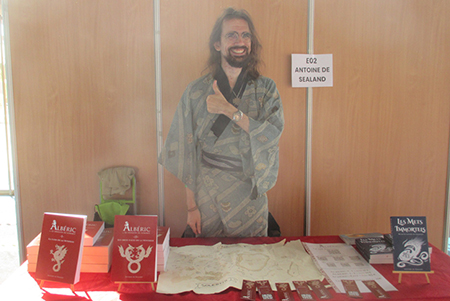
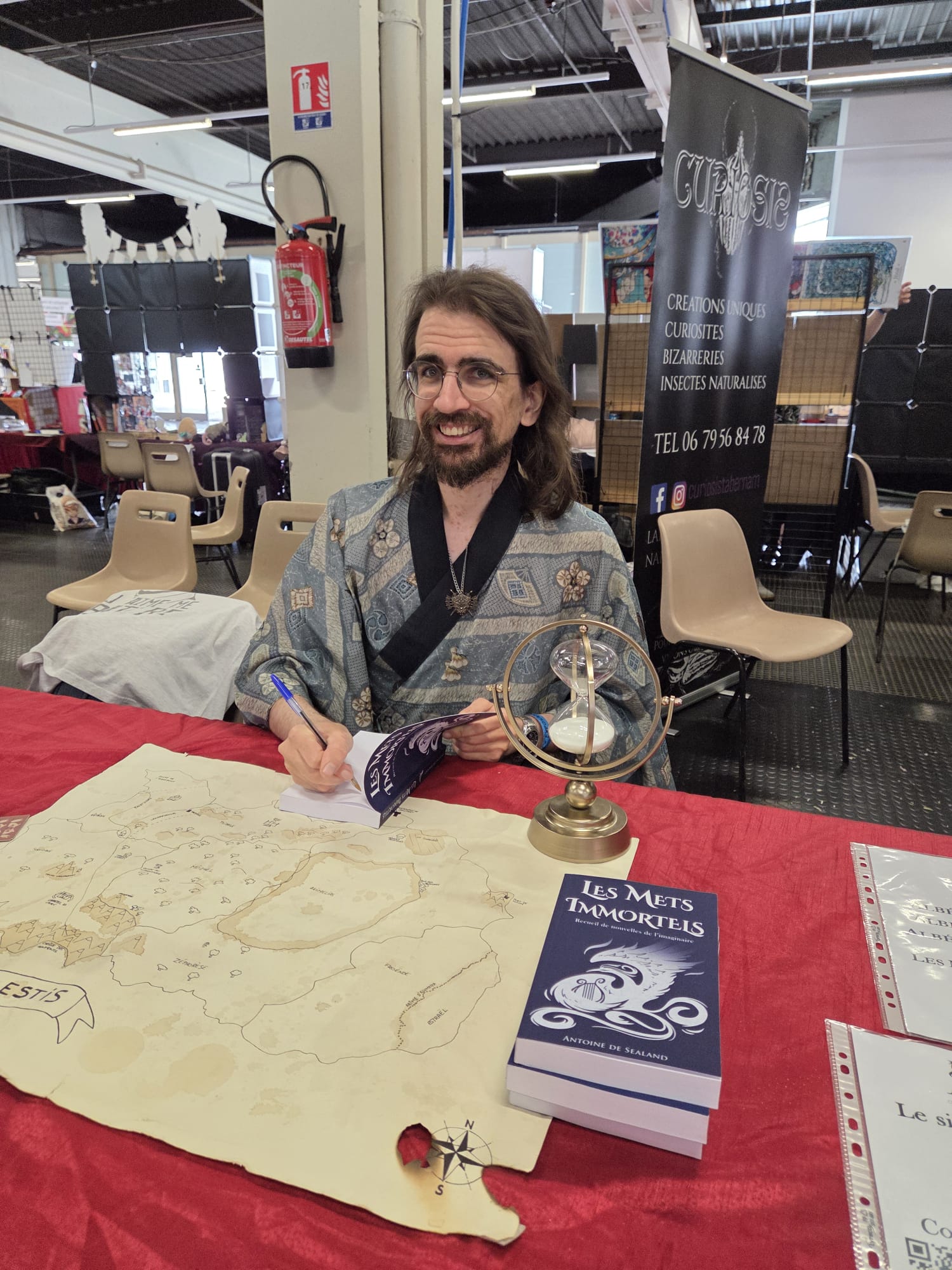
Je suis de retour de retour de ma première Metz’Torii, où j’ai pu ressortir mon jyûban pour présenter pour la première fois Les Mets Immortels, en dédicace ! Ma foi, vous lui avez fait honneur ; et j’ai mêmement eu le plaisir de trouver de nouveaux lecteurs pour Albéric 🙂 La carte dessinée par mon amie Cécile pour le stand a toujours autant de succès, et j’en suis ravi – quand bien même ladite carte a été un peu malmenée au cours des nombreux voyages.
Bref ! Je remercie Clément, Cidalia, Sarah, Stormbriga, Salomé, Alain, Mélanie, Hugo, Guillaume, Dana, Lybaël, Pol-Julien et Christophe ! Bien sûr, je n’oublie pas non plus Alex Henry, l’illustrateur de la couverture des Mets Immortels, qui a envoyé son ami Eliot pour avoir sa dédicace ! o/
Et une dame m’a dit que j’étais « absolument très peu et fort élégant », hi hi hi. C’est pour ça qu’ils ont foutu un extincteur derrière moi, à cause du charme incendiaire de mon jyûban. J’ajoute au passage qu’en plus d’avoir bon goût, les gens de cette convention ont été plutôt poli, me disant « bonjour », « merci » et « au revoir » 😀
(Je regrette toutefois de n’avoir appris qu’en fin de week-end que les exposants avaient droits aux toilettes VIP – parce que franchement, les gens sont des porcs.)
Ces bains de foule en pleine canicule m’ont éreinté, mais pour l’amour de mes lecteurs, je rempile la semaine prochaine – alors on se revoie le 6 & 7 Juin à la Japan Addict de Strasbourg !
Un petit article rapide pour rappeler que je serai en dédicace à la Metz’Torii, le 30 et 31 Mai prochains ! Le salon se déroule au Parc des Expositions de… eh bien, de Metz, rue de la Grange Bois. Vous m’y trouverez tout le week-end, de 9h à 19h, et j’y présenterai pour la toute première fois mon dernier livre : Les Mets Immortels. Ma fiche sur le site officiel.
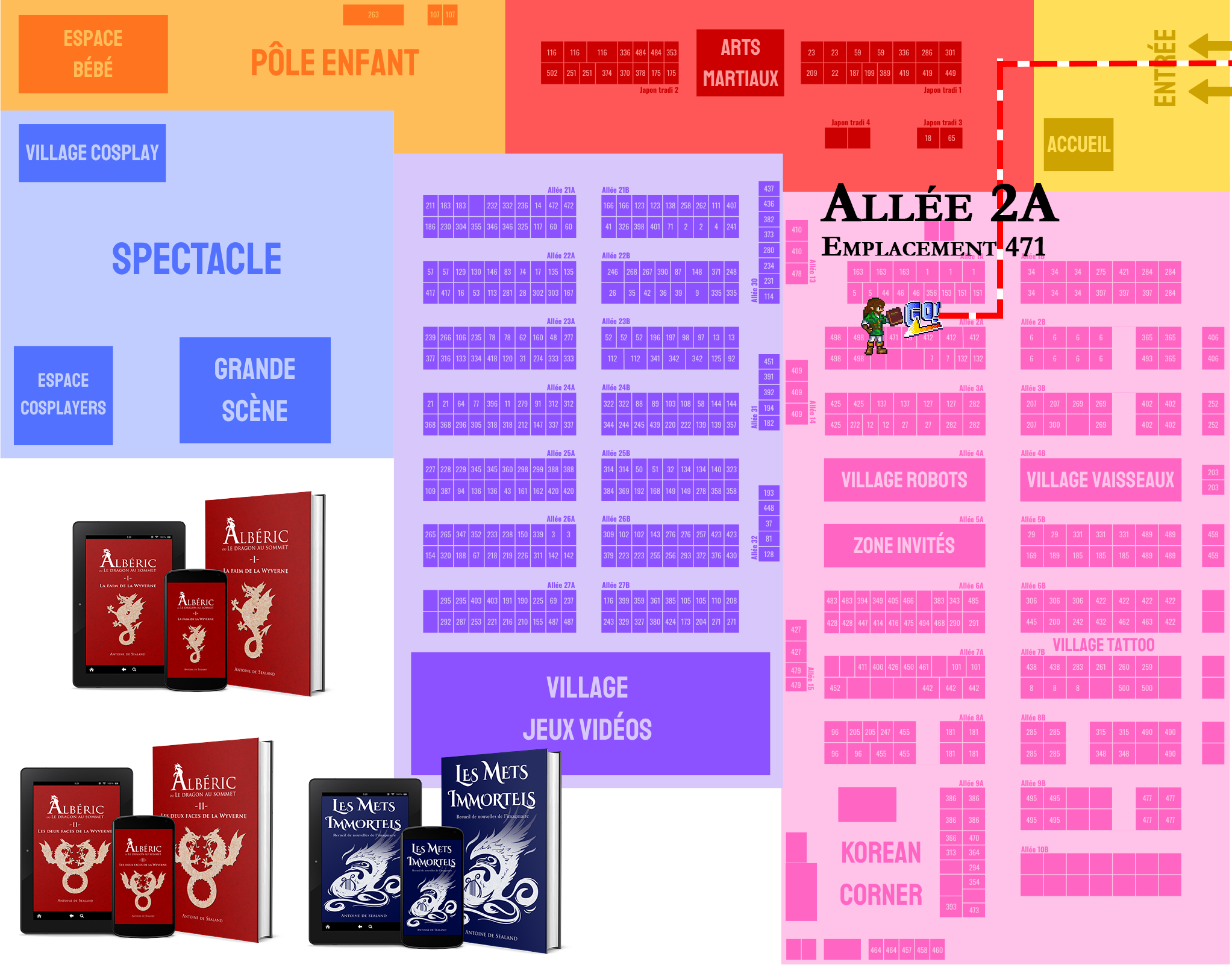
En outre, dès la semaine suivante, vous me verrez à la Japan Addict de Strasbourg – le 6 et 7 Juin, donc, aux mêmes horaires. Ce sera au Parc des Expositions de Strasbourg, rue de Bordeaux. En plus, j’ai même le plan de la convention, hop : (Cliquez sur l’image pour l’agrandir) Ma fiche sur le site officiel.
Enfin, j’ai mis à jour la page Presse & Avis, en ajoutant de nouveaux articles de journaux et les avis récents.
C’est tout pour aujourd’hui ; passez me dire bonjour sur place !
Lorsqu’on pratique le noble art de l’écriture, il y a deux questions qui reviennent régulièrement. La première est « Quand/comment avez-vous commencé à écrire ? » – à cela, j’ai déjà répondu dans cet article.
Ensuite vient la question de l’inspiration – « ça mérite son propre article » ai-je jadis dit. Vieux motard que jamais, voici donc un bref échantillon absolument non exhaustif des œuvres qui ont pu façonner ma plume.
LES JEUX VIDÉO
D’aussi loin que je me souvienne, j’ai une appétence pour la fantasy – et s’il est une œuvre primordiale que je ne peux pas taire, c’est bien le jeu vidéo The Legend of Zelda : Ocarina of Time que j’ai découvert sur Nintendo 64 quand j’étais enfant. C’est peut-être là que tout a commencé, tiens…
L’une des plus grandes œuvres d’art de tous les temps !
Je pourrais bien sûr enchaîner en parlant du sublime et mélancolique The Legend of Zelda : Wind Waker, ou du souffle épique de Twilight Princess, mais me cantonner à la saga Zelda serait trop facile ! Ainsi, deux autres titres surgissent de mes souvenirs : Tales of Symphonia sur Gamecube, sans doute mon premier vrai RPG en dehors de Pokémon, et Castlevania : Dawn of Sorrow – mon premier Castlevania. Pourquoi ces deux-là en particulier ? Eh bien, ces jeux fourmillent de magie, d’armes enchantées et variées, d’invocations, de références mythologiques en pagaille, et surtout, d’un bestiaire incroyable ! En outre, ceux qui ont joué aux Castlevania de la DS (ou à Symphony of the Night) savent que cette saga offre des environnements mêlant la beauté au macabre. Une teinte que j’ai tâché d’appliquer à Cosmos Stultus.
Dans l’illustre la lignée des jeux pleins de magiciens, des Wyvernes, d’épées légendaires, des sorciers maudits et autres chevaliers-pégases, notons Fire Emblem sur GBA – officieusement appelé « Fire Emblem 7 ».
Il y a un titre majeur à mentionner, sans lequel Albéric n’aurait sûrement pas existé. Chrono Trigger. Eh oui : un ministre, avec de longs cheveux bruns, toujours à éclater d’un rire maléfique, à ourdir des plans pour renverser la reine, et doté d’un égo surdimensionné – le personnage qui m’a inspiré pour la création d’Albéric, c’est Dalton ! Quant aux îles flottantes du Royaume de Zhyle, avec celles de Baten Kaitos sur Gamecube, elles me donneront envie d’imaginer Akimelias.
Aucun lien, Dalton est fils unique.
Spoiler sur ma nouvelle « Pandémonium »
L’idée m’est venue en jouant à la version HD de Dragon Quest II. Dans le jeu, les démons envahissent le monde des humains. Et j’ai réfléchi à ce qu’il se passerait si, une fois le boss de fin vaincu, le passage dimensionnel restait ouvert et que les humains se mettaient à envahir les démons en retour.
LE CINÉMA
La trilogie cinématographique du Seigneur des Anneaux, dès que j’ai été en âge de la regarder et de l’apprécier, ça a été une claque. Je n’ai pas besoin d’en dire plus, puisqu’il s’agit des meilleurs films de tout le temps. Sans contredit, la fantasy contemporaine doit énormément à l’adaptation de Peter Jackson.
Je peux évoquer rapidement Conan le Barbare, aussi visionné avant que je ne débute l’écriture, mais je ne pense pas qu’il m’ait tant influencé à ce moment-là. S’il m’est arrivé de reprendre certains clichés du barbare (« Ventrebleu ! Il a dit « cliché », le félon ! ») c’est plutôt dû au Donjon de Naheulbeuk, qui lui-même parodiait Conan, entre autres.
En revanche, les années 2010 ont connu un essor de la dark fantasy avec la série Game of Thrones ; je n’avais alors jamais vu ou lu d’œuvres comparables, et cela a probablement causé (en partie) la transformation des premiers jets d’Albéric en quelque chose de plus sérieux, voire, pour utiliser un gros mot galvaudé, « réaliste », disons ?
Évidemment, au cours de la bonne dizaine d’années que comportaient l’écriture, la réécriture et la relecture de mes romans, j’ai vu nombre de films. Les premiers titres qui émergent, parmi ceux qui ont pu avoir une incidence sur ma sensibilité artistique, sont Excalibur de John Boorman (un must), Vampire Hunter D, et sa suite Vampire Hunter D Bloodlust. Nous en revenons donc au merveilleux, à la fois sensuel et sombre, mélangeant avec maestria paysages grandioses et incarnations sinistres !
Yggdrasil, une nouvelle des Mets Immortels, a pu être vaguement influencée par un film que j’aime et que je recommande à tout auteur : La Dernière Licorne, par Rankin & Bass.
I’m aliiive ! I’M ALIIIVE !
LES DESSINS ANIMÉS
Ulysse 31 aura vraisemblablement conditionné un certain goût pour les Hommes perdus face à l’immensité, se confrontant à des forces qui les dépassent, ainsi que pour une esthétique très particulière. Sur des feuilles volantes où je couchai des embryons d’idées, j’ai gribouillé une ou l’autre fois « … comme dans Ulysse 31 » à côté d’iceux. C’est un dessin animé qui m’a marqué dans mon enfance (notamment avec l’épisode de Sisyphe !) et qui m’émerveille autant à ce jour. Son influence dans Les Mets Immortels n’est pas anodine. Remarquez au passage que le générique du début enseigne comment aimer votre dulcinée : « avec son coeuuur… avec ses mains ! »
Les fameuses Glaces Galactiques…
Entre deux chapitres de manigances, de pillage de tombe ou de batailles sanglantes, Albériccontient son lot de moments de bravoure, ainsi que des affrontements homériques qui ont un aspect « shonenesque » assumé. De fait, je ne vais pas celer l’impact d’Hokuto no Ken ou de Saint Seiya. Est-ce que Llyr manie en fait le Hokuto Shinken ? Est-ce qu’Aëryne a bâti son sanctuaire en lorgnant sur celui d’Athéna ? Allez savoir !
LES LIVRES
Ouais, parce que non seulement j’écris, mais des fois, je lis ! Ça vous la coupe, hein ?
L’un des livres incontournables de mon adolescence a été le recueil Terre Mourante, de Jack Vance. Les descriptions fantasmagoriques, et les sortilèges aux noms ouvertement emphatiques, je les tire de là ! Je me dois en sus de mentionner la Couette de l’Oubli, des romans du Donjon de Naheulbeuk, par John Lang. Forcément, comme chaque geek trentenaire, Naheulbeuk fait partie de ma culture, et les toutes premières versions d’Albéric versaient clairement dans un humour léger et absurde – en fait, le premier texte que j’ai rédigé (un .docx écrit en 2010 ou 2011, inédit, traînant dans les tréfonds de mes disques durs) était de cette teneur.
Quid du Disque-Monde, me demanderez-vous ? En vérité, j’avais déjà terminé les premiers chapitres d’Albéric, lorsque j’ai découvert l’inénarrable Terry Pratchett. Toutefois, pour l’anecdote, il m’aura influencé préalablement, d’une autre façon. Je suivais, à l’époque, sur un forum, une fan-fiction que j’estimai rudement bien écrite – dont la plume de l’auteur devait beaucoup à celle de Pratchett.
Au lycée, la lecture de Ruy Blas, par Victor Hugo (plus connu sous le nom de Totor), a pu susciter la création du sénéchal d’Albéric. Certes, on apprend au début de la pièce que le cruel Don Salluste (personnage albéricien s’il en est) a eu un mentor en fourberie, Gudiel. Alors, je me suis demandé si Albéric n’avait pas, lui aussi, un mentor ou un précepteur. En creusant la question, j’ai fini par créer Mavregarm de Vegace.
Pour ce qui est de l’utilisation généreuse de l’imparfait du subjonctif et de la belle tournure de phrase à l’ancienne, la faute en incombe au Capitaine Fracasse, de Théophile Gautier. (« Quoi ? Ils ont adapté le film avec Jean Marais en bouquin ? ») D’ailleurs, je l’ai déjà conseillé dans un article précédent, comme un livre de référence pour se figurer toute la richesse de la langue française. Mais personne ne vous jugera si vous lisez les descriptions du mobilier ou des robes en diagonale, hein !
La Légende du Roi Arthur par Jacques Boulenger emploie des formulations et une imagerie médiévale. Je me suis permis d’en faire autant, lorsqu’il fallait conférer une patine chevaleresque à telle scène. Et puis d’une manière générale, qu’y a-t-il de plus palpitant que des histoires de chevaliers, de quêtes ou d’aventures ?
Quant aux opérations alchimiques d’Albéric, et à tout le symbolisme autour, je me suis basé sur Alchimie, le grand secret d’Andrea Aromatico, et sur ses nombreuses illustrations, pour y insuffler de la consistance et de la crédibilité. J’irai plus loin en subodorant que la conception d’un univers et son écriture sont semblables à la recherche de la Pierre Philosophale, ce pourquoi Les Mets Immortels foisonne de figures et analogies alchimiques.
Rassurez-vous, je n’allais pas oublier Tolkien. Mais je ne me suis penché sur sa littérature que plus tard, après avoir vu les films, et je ne pense pas que ses romans en eux-mêmes aient pu avoir un effet substantiel sur mon style. Par contre, je tiens à dire que Le Silmarillion, dans son édition reliée de 2021, est un ouvrage magnifique.
Je citerai également Umberto Eco. La relation entre Mâche-laurier et son Maître vous évoquera peut-être celle entre Adso et Sean Connery Guillaume de Baskerville dans Le Nom de la Rose – plus précisement, l’admiration du barde pour son protecteur est un mélange entre celle d’Adso pour Guillaume, et celle de Serge pour Gil dans le jeu vidéo Radical Dreamers (oui, on en revient à la saga Chrono Trigger). Le Pendule de Foucault m’aura fait découvrir la gnose Valentinienne, et mes recherches (Google – ou, comme on dit en Alsace-Moselle, « Koukeul ») ont eues leur incidences sur la manière dont la création de l’univers par Pénélon est décrite, dans Le Bâtisseur de Mondes.
Concernant Lovecraft, je n’ai commencé à le lire qu’après avoir achevé Albéric – mais cet auteur est tellement ancré dans la culture qu’il m’aura naturellement influencé d’une manière indirecte ; et pour cause ! Mon univers grouille d’abominations et d’horreurs cosmiques de tout poil !
Oh et, concernant Pandémonium, ultime nouvelle des Mets Immortels, il se peut qu’on y décèle l’ombre discrète de San Antonio.
VARIAS
Du reste, j’ai toujours été féru de mythologie en tout genre, alors je pourrais ajouter les mythes grecs, sumériens ou égyptiens, l’Edda de Snorri, l’Enfer de Dante, la démonologie, la Kabbale, ou l’imaginaire médiéval chrétien…et même le tarot ! Ceci, en plus de la musique et des voyages. Les voyages, qu’ils soient psychédéliques ou en des contrées étrangères, peuvent être source d’inspiration et de dépaysement. N’oublions pas, pour finir, que je suis un immense admirateur de Leiji Matsumoto. La bravoure et la mélancolie qui baignent ses récits ont, je le suppose, leurs répercussions sur ma façon de concevoir une fable.
Je conclurai en disant que l’inspiration peut trouver ses déclencheurs partout : une superbe image trouvée sur le net, un tableau, une ancienne gravure…
Pourquoi diable est-ce que je ne découvre le travail de Caspar David Friedrich que maintenant ? Il résonne tellement avec ma vision des Mets Immortels…
C’est tout pour aujourd’hui ; on se revoit en convention !
Vous apprendrez qu’à part en ma propre plume, je ne crois en rien – ni religion passée ou présente, ni gnose ou théisme, ni alchimie, astrologie, divination, pas plus qu’aux pouvoirs des ch’tits cailloux qui brillent, aux fantômes, ou aux rêves prémonitoires ; j’ai, en certaines occasions, été tenté de croire en la gravité (pas la pesanteur, mais celle dont parlait Dio Brando à Enrico Pucci dans la meilleure partie de JJBA), mais ce n’est pas le sujet ! Ce que je voulais dire, c’est que même si je ne crois en rien, toutes ces choses me fascinent, car elles touchent aux histoires, à l’imaginaire, au langage des symboles ! Et ceux qui ont lu mes récits connaissent mon affection pour ces thématiques. Adonc, j’ai souhaité consacrer un article sur la façon dont j’ai émaillé ma nouvelle Yggdrasil (issue de mon recueil Les Mets Immortels) de références aux arcanes du tarot – accentuant, je l’espère, son parfum de fable initiatique.
Je précise que ce que je sais du tarot se limite à quelques recherches sur Wikipédia ou sur Google, ainsi qu’aux jeux Shin Megami Tensei et Persona. Je ne me pose pas en expert, et ma messagerie est ouverte aux réponses incendiaires. Sur ce, commençons sans tarder !
Oh, bien sûr, si vous n’avez pas encore lu Yggdrasil, mieux vaut attendre de l’avoir fait avant de parcourir ce billet.
Mâche-laurier, avant tout ; dans sa tunique rouge recouverte d’un manteau bleu, il arbore les attributs de la Papesse – celle qui, introspective, apprend et médite à ses enseignements. Dans une scène de la nouvelle, on le retrouve en serrant dans ses bras sa cithare, tout en tournant la tête en direction de sa lyre, singeant par-là la posture de l’Amoureux, dont le cœur et le regard sont orientés vers des femmes différentes. Il est bon de se souvenir que Mâche-laurier a donné des prénoms à ses précieux instruments : Eurydice pour la lyre, Aglaonice pour la cithare.
Maître Loge, dont les habits évoquent à la fois ceux d’un jongleur et ceux d’un prince, personnifie le Mat. Il semble évanescent, hors d’atteinte ; sa vraie nature est impossible à déterminer, et il est constamment en voyage. Maintenant que je l’écris, j’ai l’impression de parler de Maetel au masculin – alors que la Dame Aglaonice est beaucoup plus Leijiesque que lui ; enfin, il faut en déduire que Leiji Matsumoto m’inspire en profondeur.
Aglaonice, dans ses bijoux, ses vêtements, ou sa manière de consulter le ciel, correspond quant à elle la Lune ou l’Étoile ; introspection et sagesse secrète pour l’une, illusion autant qu’espoir pour l’autre. Lors d’un moment de répit, la dryade maintient la bouche du chat Moon ouverte avec deux doigts – ainsi que la Force le fait avec un lion. Puis, à la façon de la Tempérance, elle coupe l’eau avec du vin. Voyez ; ses us abscons n’étaient pas tout à fait gratuits, et j’ai voulu laisser transparaitre de la sorte les vertus qui animent notre Dame. Sous la tempête, alors qu’Aglaonice est en proie à ses affres, Desmon lui confiera son manteau, et Numë son chapeau ; ainsi habillée, la dryade portera d’autres attributs de la Force. Dans l’épilogue, Aglaonice revêt les ornements de l’Impératrice – je l’ai désiré ainsi comme un témoignage de son accomplissement.
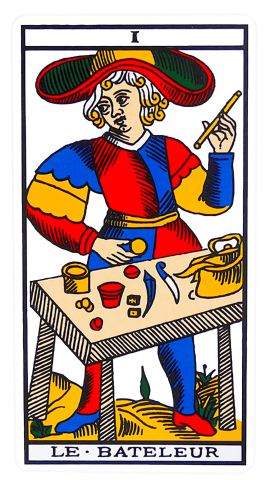
Numë, avec son tablard bariolé en damier et son large feutre, pastiche le Bateleur – tel un novice, au début de son voyage, qui aurait encore devant lui mille chemins possibles. Il possède néanmoins un bouclier armorié d’un phénix, attribut de l’Empereur, preuve d’une volonté inflexible et d’une expérience réelle. Plus tard dans le récit, il grimpera sur le Chariot, tiré par la jument nommée Justice, dominant dès lors ses peurs et ses sentiments pour venir au secours de son ami Desmon. Ensuite, vêtu d’un manteau sombre et levant haut son épée comme un fanal, afin de guider ses compagnons dans la tempête, il symbolisera l’Hermite. Oui, l’arcane s’écrit avec un H. À la fin de l’histoire, pour faire face au dragon Albéric, il se nimbera d’ailes enflammées – transcendé, il sera le Jugement ; autrement dit, le réveil, la guérison, la révélation intérieure…
Desmon revêt un tablard à celui de son comparse – à ce titre, lui aussi est un peu Bateleur. Toutefois, sa cape rouge et la croix décorant sa rondache se rapportent à l’arcane du Pape. Maître de ses émotions, pourvu d’un certain recul et d’un caractère moins anxieux que Numë, Desmon se comporte donc en ami et en conseiller. Ses mésaventures l’amèneront à se retrouver pendu par les pieds, à l’instar du Pendu. Une situation qui ne l’anéantira pas, puisque même suspendu à l’envers, il défiera son mortel adversaire avec panache ! Une épreuve qui ne l’empêchera pas d’étinceller comme le Soleil, lorsqu’il affrontera Albéric. C’est pour ça qu’il est torse nu et qu’il porte un pendentif de corail – d’après ce que j’ai lu, cette symbolique est liée à ladite lame.
Tout au long d’Yggdrasil, la compagnie sera hantée par une liche. Après l’avoir terrassée, Numë récupèrera son casque : un nom effacé, accompagné du nombre XIII. Il s’agit bien évidemment de l’Arcane sans nom, la treizième lame du tarot, parfois appelé « La Mort ». Quoi qu’il en soit, le fait est que Numëdrym se confronte au spectre de la Mort, pour s’en trouver grandi.
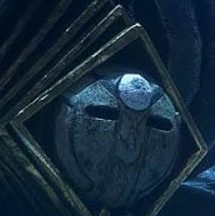
Notons au passage que Mìrhod, le Dieu du Temps et du Destin, est représenté comme une roue – eh oui, la Roue de Fortune. Car le sort peut vous bénir pour vous broyer après, et que les plus illustres civilisations deviennent poussière. La Tour des Malevogues, observatoire miraculeux ouvrant la porte à la compagnie vers le dernier acte – Damnation ou Salut ? – est assimilable à la Maison-Dieu.
Enfin, Albéric, parangon de réussite, trône haut et fier au cœur d’une mandorle – il a été maître du monde, voici qu’il est le Monde. Pour pousser le bouchon, par son avidité, sa duplicité, et ses ambitions envers les royaumes et les choses terrestres, on pourra éventuellement l’associer au Diable.
Un bref article pour dire que je suis toujours vivant. Si j’ai été absent ces dernières semaines, c’est qu’il y a une bonne raison ! Pis j’ai maintenu un rythme régulier jusqu’au 7 mars, c’est pas si mal, hein.
Les vrais comprendront – c’est-à-dire, ceux qui ont su garder un humour d’Internet de 2010 avec des jeux de mots nuls et une notion de l’absurde.
À part ça, je ne suis pas resté inactif ; j’ai des conventions de prévues, cette année, et j’en reparlerai dans les semaines à venir. Vous pourrez en profiter pour vous faire dédicacer Les Mets Immortels… ou Albéric ou le dragon au sommet, si ce n’est déjà fait !
Post-scriptum :
Alors, c’est qui le patron, hein ? C’EST QUI LE PATRON ?
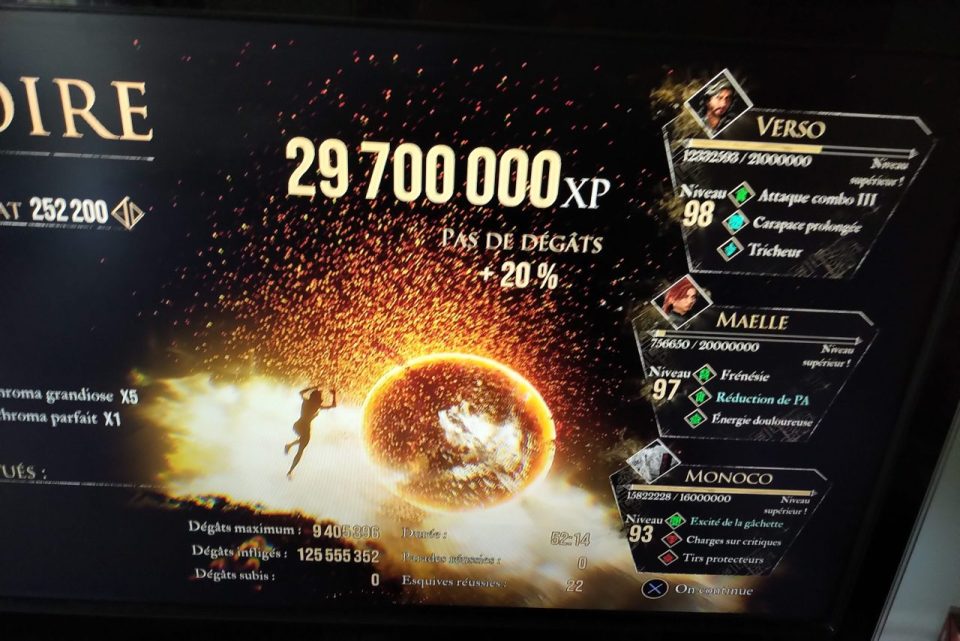
Oui, j’ai battu tous les super-boss. Oui, même Duolliste et Osquio. Oui, même ████ déchaînée. Oui, même l’Étoile divergente. Bref. Je vous dis à la prochaine !



 « Décapiter un roi ? Mais ça n’a rien d’exceptionnel ! »




 Quant aux îles flottantes du Royaume de Zhyle, avec celles de Baten Kaitos sur Gamecube, elles me donneront envie d’imaginer Akimelias.